バーチャルロケハンの進め方|3Dデータで撮影現場を再現
Google Earth、PLATEAU、CADデータ、フォトグラメトリなどを組み合わせ、場所・時間・天候・レンズを指定して撮影計画を検証するGlobeXplore Proの使い方を整理します。
運営:株式会社ozora / 更新日:
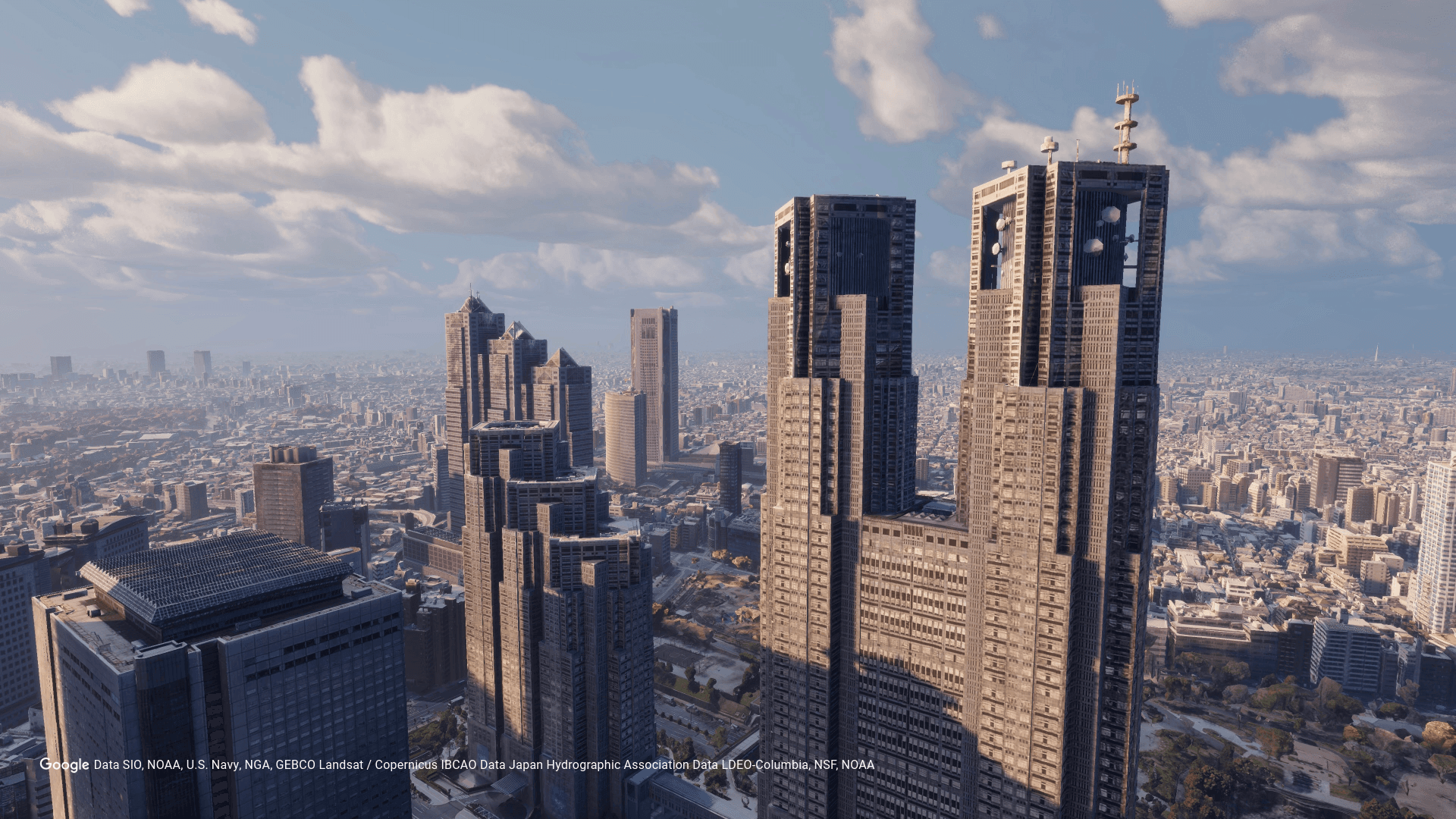
バーチャルロケハンで確認できること
GlobeXplore Proは、ドローンを活用した映像制作などに向けた業務用ドローンシミュレーションソフトウェアです。複数の3Dデータを統合して、実際の現場をソフト上に再現します。現地へ行かなければ撮影内容を把握しにくい、ロケハン費用が高い、ドローンの業務範囲を伝えにくい、といった課題に対して、撮影前に条件を共有しながら計画を検討できます。
利用できる現場データ
GlobeXplore Proでは、Google Earth、PLATEAU、既存のCADデータ、スマートフォンの空間スキャンで作るフォトグラメトリを利用できます。Google Earthで対応できない屋内施設は、フォトグラメトリで3Dデータ化してインポートできます。より精度が求められるケースでは、既存のCADデータなど、現場に合うデータを選びます。
撮影計画を作る手順
現場を再現したら、時間・天候・レンズを指定して撮影条件を比較します。
- 撮影場所・時間・機材など、再現したい条件をヒアリングする。
- Google Earth、PLATEAU、CADデータ、フォトグラメトリなどの現場データを集める。
- 集めたデータを組み合わせて、ソフト上に現場を再現する。
- 時刻と天候を設定し、使用するドローンと同等のレンズ画角を指定する。
- 指定した条件を元に、場所や時間にとらわれず撮影シミュレーションを行う。
データの選び方
世界の都市など広い範囲の確認にはGoogle Earth、日本の主要都市の3D都市モデルにはPLATEAU、精度が必要で既存データを使える場合にはCADデータ、3Dデータのない屋内施設にはフォトグラメトリが候補になります。現場の位置、必要な精度、利用できるデータに応じて組み合わせます。
導入前に確認したい制約
Google Earthでは対応できない場所や条件があります。屋内や精度が必要な現場では、別の3Dデータが必要になる場合があります。対応するドローンの具体的な機種は問い合わせで確認してください。対応OSはmacOSとWindowsです。